Hemos notado la necesidad de los visitantes por pedir ayuda, recueden que en lo comentarios no se proporciona ningun email o de lo contario no se publicará, por favor usen el contacto directo.


Tu resolución de pantalla es de

-->

IP

Mostrando entradas con la etiqueta cambiar. Mostrar todas las entradas

Cambiar el icono a las unidades

- Abrimos el "Bloc de Notas"
- escribimos el siguiente texto:

Windows Registry Editor Version 5.00

[HKEY_LOCAL_MACHINE\SOFTWARE\Microsoft\Windows\CurrentVersion\Explorer\DriveIcons\C\DefaultIcon]
""="c:\carpeta\icono.ico"

- Menu "Archivo"
- Guardar como...
- En "Tipo:" seleccionamos "Todos los archivos"
- En "Nombre:" escribimos el nombre del fichero, importante que al final añadamos .reg (.reg es la extensión para modificar el registro de windows)
- Ejecutamos el archivo que acabamos de crear haciendo doble click sobre él.
- Nos preguntará si estamos seguros que deseamos agregar información al registro, hacemos click en "Si".

Donde:

[HKEY_LOCAL_MACHINE\SOFTWARE\Microsoft\Windows\CurrentVersion\Explorer\DriveIcons\C\DefaultIcon] --> La letra C es la letra de la unidad, la sustituimos por la letra de la unidad que queramos cambiar el icono.
c:\carpeta\icono.ico --> Es la ruta donde está el archivo del icono.

Cambiar el nombre de la cuenta Administrador

La cuenta de Administrador sirve para realizar reparaciones y establecer preferencias en Windows. Por defecto tiene el nombre ''Administrador'' y generalmente no se le asigna contraseña para que, en caso de ser necesario, se tenga siempre una entrada al sistema con todos los privilegios. Si por razones de seguridad, además de asignarle una contraseña debemos cambiarle el nombre, podemos hacer lo siguiente:

Pasos para cambiar el nombre de la cuenta ''Administrador'' en XP:

1- Accedemos al Panel de Control.

2- Abrimos con un doble clic ''Herramientas administrativas'':


3-
Dentro de las Herramientas administrativas entramos a ''Directivas de seguridad local'':


4-
En el panel izquierdo navegamos hasta ''Opciones de seguridad'', como se puede observar en la figura:


5- En el panel derecho, buscamos la directiva ''Cuentas: cambiar el nombre de la cuenta del Administrador'':


6- Con un doble clic se abrirá una nueva ventana donde podremos escribir el nuevo nombre para la cuenta:

File Blender, una herramienta para cambiar el formato de archivos, redimensionarlos o cortarlos

File 
Blender
File Blender es una utilidad freeware y portable que nos provee de una interfaz para una buena cantidad de herramientas de todo tipo. Como una que divide y unifica archivos u otros conversores de audio, vídeo e imágenes varios, todo lo cual nos permitirá realizar varias tareas desde una misma interfaz y a través de drag and drop.
Otras herramientas que trabajan con File Blender como interfaz son los conversores incluídos en herramientas como IrfranView y Lame MP3, pero sea con estas o con otras lo único que tenemos que hacer es arrastrar los archivos en cuestión hacia su ventana y hacer click en la acción deseada.
Como podemos ver, File Blender es una herramienta muy versátil, una especie de navaja suiza para el escritorio. Y a la hora de la descarga contamos con dos opciones: File Blender en si mismo o bien File Blender con todas las apps relacionadas (esta opción ocupa solo 4,5 MB) de modo que no tendremos que configurar nada para comenzar a convertir, redimensionar o dividir archivos.


Descarga File Blender
Mirror


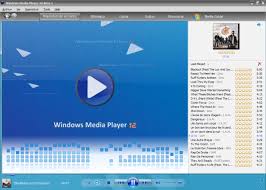
Convertir Windows Media Player 11 a 12

Windows Media Player 11


Windows Media Player 12


Instrucciones:

1.- abrimos el archivo reshacker
2.- nos vamos a la unidad c:windwos/system32 y buscamos el archivo wmploc.dll
3.- una vez encontrado este archivo lo arrastramos al programa reshacker
4.- vamos a la informacion de version la expandimos, expandimos unicamente la carpeta siguiente y le damos click en 3082
5.- veremos esto

VALUE "CompanyName", "Microsoft Corporation"
VALUE "FileDescription", "Windows Media Player Resources"
VALUE "FileVersion", "11.0.5721.5230 (WMP_11.061018-2006)"
VALUE "InternalName", "wmploc.dll"
VALUE "LegalCopyright", "© Microsoft Corporation. All rights reserved."
VALUE "OriginalFilename", "wmploc.dll"
VALUE "ProductName", "Microsoft® Windows® Operating System"
VALUE "ProductVersion", "11.0.5721.5230"

tenemos que modificar esto

VALUE "FileVersion", "11.0.5721.5230 (WMP_11.061018-2006)"
VALUE "ProductVersion", "11.0.5721.5230"

escriber la version de tu reproductor en las xxxx

VALUE "ProductVersion", "11.0.5721.XXXX"
VALUE "FileVersion", "11.0.5721.XXXX (WMP_11.061018-2006)"

6.- le damos click en Compile script en el programa reshack
7.- salvamos el archivo como wmploc. pero este archivo no lo vamos a usar los puedes borrar despues.
8.- sustituimos el archivo wmploc.dll de c:/windows/system32 por el que tenemos en la carpeta que acaban de bajar(aclaro no el que acabamos de crear sino el que ya viene en la carpeta por default).


Baja todo lo necesario Aqui:
http://www.megaupload.com/?d=KQKQ35HU

Cambiar o modificar el estilo de cualquier pagina Web

 Este es un tutorial un poco complicado pero funciona

PASO 1

Bajarse el addon Stylish

Descargarlo aqui


PASO 2

Luego de que lo instalan reinician el Mozilla,
Abren la pagina que quieran modificar y le dan clic derecho a la S y ponen Find styles for this site o Encontrar estilos para este sitio


PASO 3

Luego los llevara a los resultados de la busqueda de skin para la pagina q quieren modificar


PASO 4

Luego eligen el que les paresca interesante o les guste

Yo en este caso elegi Google Laser, les recomiendo el Google robot que tmb esta bueno

 
PASO 5

Ahora copian todo el texto

 
PASO 6

Ahora vuelven a la pagina que quieren modificar y ponen "WRITE NEW STYLE O ESCRIBIR NUEVO ESTILO

 
Ahora aparecera esto

 
Quedaria algo asi, Y DESPUES PONEN SAVE O GUARDAR

 
PASO 7

AL PONER SAVE SE PONE AUTOMATICAMENTE EL SKIN, ACA VARIOS RESULTADOS
T! SIN PUBLICIDAD


Related Posts with Thumbnails

Quejas o Sugerencias