Hemos notado la necesidad de los visitantes por pedir ayuda, recueden que en lo comentarios no se proporciona ningun email o de lo contario no se publicará, por favor usen el contacto directo.


Tu resolución de pantalla es de

-->

IP

Mostrando entradas con la etiqueta administrador. Mostrar todas las entradas

Resetea tu contraseña de administrador

Haz olvidado tu contraseña de usuario del Windows? Te han bloqueado el usuario con otra contraseña? Reinstalar? No mas……
Con esta utilidad puedes resetear la contraseña del usuario local que desees, no necesitas saber la anterior contraseña, resetea o modifica la contraseña del usuario.
Esta utilidad es un .ISO que carga un miniLinux , que realiza la operacion de cambiar la contraseña.
Quema esa imagen en un CD/DVD y hasta en tu propio pendrive.
Nota: Debes de hacer booteo desde el unidad para usar esta aplicacion.


Descargar

Cambia o eliminar contraseña del administrador con XP Password Administrator Hack Tool

Olvidaste el pass de tu cuenta de administrador o quieres los priviñegios para instalar programas o juegos o lo que seas?
aqui esta la solucion. 

Bueno aqui les dejo esta herramienta con ella podran cambiar el pass del adminstrador, ya olvidense de usar cd botteable y esas cosas para decifrar ahora tu mismo podras cambiar la clave con un solo click es muy facil de usar.


Descargar

Cambiar el nombre de la cuenta Administrador

La cuenta de Administrador sirve para realizar reparaciones y establecer preferencias en Windows. Por defecto tiene el nombre ''Administrador'' y generalmente no se le asigna contraseña para que, en caso de ser necesario, se tenga siempre una entrada al sistema con todos los privilegios. Si por razones de seguridad, además de asignarle una contraseña debemos cambiarle el nombre, podemos hacer lo siguiente:

Pasos para cambiar el nombre de la cuenta ''Administrador'' en XP:

1- Accedemos al Panel de Control.

2- Abrimos con un doble clic ''Herramientas administrativas'':


3-
Dentro de las Herramientas administrativas entramos a ''Directivas de seguridad local'':


4-
En el panel izquierdo navegamos hasta ''Opciones de seguridad'', como se puede observar en la figura:


5- En el panel derecho, buscamos la directiva ''Cuentas: cambiar el nombre de la cuenta del Administrador'':


6- Con un doble clic se abrirá una nueva ventana donde podremos escribir el nuevo nombre para la cuenta:

Quitar la contraseña de administrador a Windows XP

En varias ocasiones, me ha pasado que a algún usuario, por diversas razones se le olvidó la contraseña, alguien se la cambió o se le olvidó dárnosla en el momento de entregarnos su computadora para trabajar con ella, etc, etc, por lo que es necesario quitar o establecer otra contraseña.

Cuando eso ocurra, debemos quitársela a la cuenta de Administrador y desde ahí manejar a nuestro antojo la computadora y sus cuentas.

También es posible cambiárselas a todas, sin embargo sólo especificaré sobre la contraseña del Administrador, en caso de querer cambiar otra contraseña sólo es necesario cambiar el nombre de la cuenta.

Para esto necesitaremos algunas cosas:
Primero la imagen del Distro de linux Austrumi que pueden descargar aqui, un quemador de CD's, y un disco virgen.

Después de haberla bajado con algún programa de quemado, (todos los que conozco queman imágenes ISO), quemaremos el disco virgen con la imagen de el distro Austrumi.

Ya con nuestro CD listo configuramos nuestra computadora para que bootee desde el CD Room (esto se hace en el Bios) e introduciremos el CD que quemamos anteriormente.

Ahora seguiremos los siguientes pasos:
  • Cuando boote escribimos nt_pass.
  • Seleccionamos la partición por defecto: 1.
  • Seleccionamos la ruta del registro, por default es: WINDOWS/System32/config.
  • Seleccionar edición de usuario y contraseña.
  • Seleccionar administrador.
  • Escribimos n para que nunca caduque la contraseña.
  • Escribimos * (muy importante el asterisco) para que la contraseña sea en blanco
  • Escribimos y para confirmar que queremos cambiar
  • Escribimos !
  • Escribimos q
  • Escribimos y para guardar los cambios.
  • Escribimos n para que no corra de nuevo el programa.
  • Quitamos el CD y reseteamos la máquina.
Después de esto, realizará una comprobación al inciar Windows XP, dejemosla que lo haga y cuando reinicie, listo! nuestra cuenta de administrador estará en blanco.


Descargar Quitar la contraseña de administrador a Windows XP


Habilita o Deshabilitar el administrador de Tarea


Uno de los efectos de muchos virus u otros programas maliciosos es la imposibilidad de acceder al Administrador de tareas en Windows XP, apareciendo el mensaje de que ha sido deshabilitado por el Administrador.

Para resolver el problema hay que hacer lo siguiente:

- Descargar el Archivo y guardarlo en el escritorio.

- Hacer doble clic en él, selecciona la casilla si quieres activarlo o desmarcalo si quieres deshabilitarlo

-Dale Aceptar y Listo


Descarga Directa


Eliminar usuario Administrador en el arranque de Windows


Esta es la forma de configurar el inicio automático de un usuario en Windows Xp.

Vamos a Inicio --> Ejecutar y escribimos rundll32 netplwiz.dll,UsersRunDll (respetando mayúsculas y minúsculas)

Al hacerlo nos aparece la ventana de Cuentas de usuario,
desmarcamos la casilla "Los usuarios deben escribir su nombre..."
y pulsamos el botón de Aplicar.
Despues de eso nos pedirá escribir la contraseña del usuario que iniciará la sesión de forma automática en el sistema y aceptamos.


ASi de facil

Programa Para Burlar la contraseña del administrador en todos los Windows ( Kon-Boot)

Kon-Boot es una pieza prototipo de software que permite cambiar el contenido de un núcleo de Linux (y ahora también del núcleo de Windows!) Sobre la marcha (durante el arranque). En el estado actual de compilación que permite acceder a un sistema Linux como 'root' el usuario sin tener que escribir la contraseña correcta o elevar los privilegios del usuario actual de la raíz. Para sistemas Windows que permite acceder a cualquier perfil protegido por contraseña sin ningún conocimiento de la contraseña. Se acctually comenzó como proyecto de tonta la mía, que nace de mis interminables problemas de memoria:) En segundo lugar se creó principalmente para Ubuntu, más tarde he hecho unos cuantos complementos para cubrir algunas otras distribuciones de Linux. Por último, tenga en cuenta este es mi proyecto de Linux primero hasta el momento:) Kon Todo el arranque fue escrito en la Asamblea pura x86, con el abuelo-viejo Geezer TASM 4.0.

Pues así como el título reza, esta utilidad nos va a venir que ni pintada en el caso de que nuestro sistema esté protegido por contraseña y por lo que sea no podamos acceder por algún fallo en el sistema o que se nos haya olvidado.
El modo de proceder es simplemente creando un disco de arranque (se puede bajar la versión para diskette o para cd) e iniciar con él.
Kon-boot funciona tanto en Windows como en Linux, dándonos la posibilidad en este ultimo de entrar con permisos de root y por tanto poder modificar los permisos de otros usuarios, entre otras cosas.
Estas son las versiones de Windows en las que se ha testeado Kon-boot y se ha comprobado que funciona:
  • Windows Server
  • 2008 Standard SP2 (v.275)
  • Windows Vista Business SP0
  • Windows Vista Ultimate SP1
  • Windows Vista Ultimate SP0
  • Windows Server 2003 Enterprise
  • Windows XP
  • Windows XP SP1
  • Windows XP SP2
  • Windows XP SP3
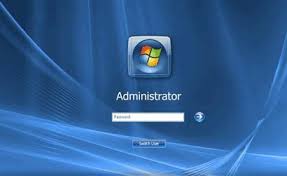
  • Windows 7
Y ahora las de Linux:
  • Gentoo 2.6.24-gentoo-r5
  • Ubuntu 2.6.24.3-debug
  • Debian 2.6.18-6-6861
  • Fedora 2.6.25.9-76.fc9.i6862
Se debe dejar bien claro que no se anima a nadie a que lo use con fines delictivos o poco éticos, así que no hagáis nada que no os gustaría que os hicieran, sed buena gente ;)


Burlar o evadir la comtraseña del administrador en Windows Xp


primero que todo quiero decirles que este es mi primer post, les agradezco por visitarlo por favor comenten y ahora a lo que vinimos jeje....

Este post esta hecho con el fin de enseñar o compartir conocimiento no es para molestar a los demas.

a muchos les ha pasado que al tratar de trabajar en windows xp no pueden hacerlo a su gusto por que solo cuentan con poderes de invitado por lo cual no pueden instalar programas o modificar la configuracion del sistema.

cuando entramos a windows lo primero que encontramos es el menu de cuentas de usuarios


aqui aprobecharemos un "error" que cometen muchos al instalar windows; dejan sin contraseña la cuenta Administrador que el sistema crea por defecto, asi que presionaremos
ctrl+alt+supr dos veces para que salga esta ventana


borramos el nobre de usuario que aparece y escribiremos "Administrador" sin comillas
sino tiene contraseña entraras al escritorio como ese usuario el cual si cuenta con todos los privilegios administrativos

bueno que pasa si tiene contraseña????

es un poco mas complicado pero no imposible de entrar

Windows tiene una utilidad llamada StickyKeys que se puede llamar presionando 5 veces seguidas la tecla shift; ahora aprovecharemos que esto puede ser llamado desde el menu de cuentas de usuario pero cambiaremos unos archivos para que salga una consola de ms-dos en lugar de el StyckyKeys.

para esto utilizaremos un livecd de el poderoso linux en este caso ubuntu 9.04 que carga bastante rapido si tienes otro livecd tambien te puede servir el fin es entrar al disco duro desde afuera de windows, sino tienes ninguno aqui te dejo el link de descarga de el ubuntu 9.04


http://ftp.caliu.cat/pub/distribucions/ubuntu/releases/jaunty/ubuntu-9.04-desktop-i386.iso


ahora debes introducir el livecd y hacer que el equipo arranque desde el cd, no explicare como hacerlo, porque es un poco diferente en cada equipo; una vez hecho esto aparecera una ventana asi


tendras que selecionar el idioma y luego enter en "Probra ubuntu sin alterar su equipo" recomiendo usar esto en equipos con mas de 512 MB de memoria ram.
una vez cargado todo aparecera el escritorio de ubuntu el cual luce algo asi
 

ahora deben ir a la parte de arriba y dra clic en lugares y luego en soporte de xx GB tal como lo muestra la siguiente imagen


ahora se les abrira una ventana la cual es el disco C: de windows; tenemos que entrar a
Windows/system32/ , buscar el archivo sethc.exe y hacer una copia del archivo (das clic derecho en el archivo copiar y luego ctrl+v ) se creara un archivo llamado sethc(copia).exe el cual usaremos para restablecer el sistema al final, ahora borra el archivo sethc.exe original.
lo siguiente es buscar el archivo
cmd.exe en la carpeta de el Windows/system32 (donde estaba el otro archivo) y hacer una copia igual que al anterior solo que en vez de borrar el original renombraras la copia dandole el nombre de sethc.exe.

Solo queda reiniciar el equipo para esto ve a la parte superior derecha de el escritorio click en live session user y das reiniciar.
Ahora estamos devuelta en windows xp en el menu de cuentas de usuarios presionamos 5 veces seguidas la tecla shift y valla sorpresa una shell de ms-dos


escribe en la shell "control userpasswords2" saldra una ventana como esta
 

y desde aqui ya podran cambiar la contraseña a la cuenta que deseen o incluso crear cuentas nuevas.
No se te olvide restablecer el archivo sethc.exe para que no vuelva a salir la shell y siga saliendo el StickyKeys


Tutoriales de TheMastersProg

Related Posts with Thumbnails

Quejas o Sugerencias