Hemos notado la necesidad de los visitantes por pedir ayuda, recueden que en lo comentarios no se proporciona ningun email o de lo contario no se publicará, por favor usen el contacto directo.


Tu resolución de pantalla es de

-->

IP

Mostrando entradas con la etiqueta programas. Mostrar todas las entradas

BatchIconExtractor -- Extraer iconos de programas


Una herramienta fácil de usar y gratuito para la extracción del lote de iconos. Windows Vista iconos comprimido son compatibles!
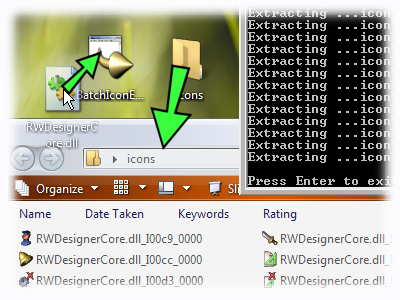
BatchIconExtractor en acción
 
¿Cómo se utiliza?

     Descargar BatchIconExtractor.exe y colocarlo en el escritorio.
     Arrastrar y soltar un archivo o una carpeta en el icono de la aplicación.
     Todos los iconos del archivo o de todos los archivos en la carpeta en cuestión se guardan en una carpeta llamada "iconos". Esta carpeta se crea en la misma carpeta donde reside la aplicación (de escritorio por defecto).


Notas

     La aplicación se proporciona tal cual, sin garantía de ningún tipo. Los autores no son responsables de cualquier daño.
     La aplicación está diseñada para Windows NT4, 2000, XP y Vista. NO se pueden ejecutar en Windows 95, 98 o Me.
     Al utilizar la aplicación desde la línea de comandos, especifique la ruta absoluta al archivo de origen o la carpeta. Las rutas relativas dará como resultado un comportamiento indefinido.
     Archivos en las carpetas de destino siempre se sobrescribe, a menos que tengan la bandera de sólo lectura.
     Para extraer todos los iconos en la unidad de todo, arrastrar y soltar la unidad en la aplicación y elija para buscar iconos de forma recursiva.


El programa es portable no necesita de instalacion 


Descargar:
 Pagina oficial

Bloquea programas, websites, P2P con IM Lock Professional 2010


Descripción
Excelente utilidad para que controles el acceso a Internet , a tus programas. Pon tu las restricciones del trafico de Internet,bloquea paginas no deseadas , ademas puedes bloqueas los clientes de intercambio de archivos , o P2P .

Ademas puedes bloquear el uso e instalacion de programas .Gran utilidad para universidades , negocios e incluso el hogar.

Caracteristicas
* Filtro de Internet , con contenido de palabras o websites en especifico
* Bloqueo de Mensajeria Instantanea
* Con su propio FireWall
* Bloqueo de Clientes P2P
* Monitor de Internet
* Facil configuracion y es programable

Datos del Archivo:
* Plataformas: Windows 2000/ XP/ 2003/ Vista/ Se7en
* Tipo: Instalación
* Compresión: WinRar
* Peso: 5.2 Mb
* Incluye : Patc


Descargar

Acelerar el acceso a los programas (XP)

Aunque tu equipo disponga de suficiente memoria RAM y puedas trabajar con varios programas sin problemas, el sistema de Windows XP siempre utiliza el Kernel para enviar y recibir archivos del archivo de paginación del disco duro, por este motivo la velocidad de respuesta es menor.
Si dispones de memoria RAM suficiente puedes seguir estos pasos para cambiar la configuración de tu Windows XP y obligarlo a que no lo pagine al disco y de esa manera aumentar el rendimiento:

Haz clic sobre el botón Inicio -> Ejecutar, escribe regedit y pulsa el botón Aceptar
Ahora navegamos en nuestro registro de Windows XP hasta ubicarnos en siguiente cadena:

HKEY_LOCAL_MACHINE/SYSTEM/CurrentControlSet/Control/Session Manager/Memory Management

Busca en el panel derecho la entrada DisablePagingExecutive y hacemos doble clic sobre ella.
En la ventana que aparece cambia el valor de 0 y pones 1 luego pulsa el botón Aceptar y reiniciamos nuestro Windows XP
Habremos conseguido con ello mas velocidad de acceso a los programas, porque ahora nuestro Windows XP utilizará menos el disco duro.

Acceso a tus programas favoritos mas rapido con ObjectDock


ObjectDock es un programa capaz de insertar una barra de herramientas, similar a la de Mac OS X, en la parte inferior de la pantalla. La ventaja es que ObjectDock es mucho más espectacular que la barra de herramientas original de Windows, moviéndose cuando pasas el cursor por encima y aumentando el tamaño de la ventana seleccionada.
ObjectDock también realiza una mini captura de las ventanas que minimices, añadiéndola al icono de la misma. Así por ejemplo, si minimizas tu navegador, verás una pequeña imagen de la página web que estuvieses visionando, además del icono del programa.
ObjectDock no ofrece ningún problema de inestabilidad o similares; siendo relativamente sencillo volver al estado anterior y no se carga cuando reinicias. Si quieres que se cargue cada vez que arranques el sistema operativo coloca su icono en Inicio.

 Descargar

Mirror


Congela la Version de Prueba o Trial de tus Programas (CrackLock)

Por fin ya lo tenemos en EL RINCONCITO este programa fenomenal...
Programita que permite detener el reloj de los programas trials funciona en la mayoria de los casos. Interesante herramienta para darnos mas tiempo de cobrar y luego "comprar" el producto.

Es un programa de los amigos crackers...y gratuito...disfrútelo.


Microbest CrackLock es un software de licencia freeware que nos permite prolongar de forma indefinida el período de prueba de ciertos programas. CrackLock funciona de la siguiente manera. Lo abrimos y hacemos click en Agregar programa. Seleccionamos el programa que queremos y a continuación se nos abrirá una nueva ventana.
Ahora seleccionaremos la configuración para detener el tiempo en el programa, primero escojemos la fecha en la cual pretendemos que quede estancado el programa (también podremos seleccionarle un horario aunque esto es insignificante). Luego deberemos tildar Mantener Hora/Fecha constante, despues haremos click en Aplicar y luego en Aceptar. Ahora ya podremos usar el software sin tener que preocuparnos cuando se venza el trial.


Descargar Aqui
 Descarga directa de CrackLock


Pagina Oficial del Software
Descargar CrackLock

Deshabilitar Programas que inician en el arranque de windows

Cuando iniciamos Windows, junto con él se cargan en ocasiones aplicaciones, que no influyen en el funcionamiento del sistema, y que no solo retardan su inicio sino que consumen recursos, siendo en su mayoría innecesarias. Sirven por ejemplo para que el inicio del programa sea más rápido cuando queramos ejecutarlo ó para avisarnos de actualizaciones, sin olvidar que también pueden servir para proteger el sistema como el antivirus y el firewall, o para perjudicarlo y darnos dolores de cabeza como los virus y spywares.

Con esta utilidad también podemos detectar si algún programa de esto es el causante de algún problema con nuestro ordenador.

Los iconos de muchos de estos programas los podemos ver en la bandeja del sistema y si pasamos el puntero del ratón por ellos podremos ver a cual pertenecen.


Para ver estos programas y si consideramos oportuno deshabilitarlos, hay que seguir los siguientes pasos:

1.- Abrir la Utilidad de Configuración del Sistema. Para ello en Inicio, Ejecutar escribiremos msconfig


2.- Pulsar sobre la pestaña Inicio


3.- En la siguiente pantalla veremos los programas de inicio, y a la izquierda de éstos unas casillas que están marcadas. Desmarcaremos las que no sean necesarias o simplemente queramos desactivar temporalmente. Para evitar problemas, no deshabilitaremos todas a la vez, ya que si nos equivocamos nos costará más identificar que entrada era la que no teníamos que haber desmarcado.


4.- Pulsaremos aceptar y nos saldrá un mensaje advirtiéndonos de que los cambios no surtirán efecto hasta que no reiniciemos y nos preguntará si deseamos hacerlo


5.- Tras los cambios la siguiente vez que iniciemos o reiniciemos nos saldrá una ventana que nos informará de que la Utilidad de Configuración del Sistema está en Diagnóstico o en modo de Inicio Selectivo. Activaremos la casilla que hay en la parte de abajo del mensaje para que no nos vuelva a salir. Aceptamos


Por último en el cuadro hay unos cuantos programas que podemos deshabilitar sin problemas del inicio.

Manual super completo para hacer programas portable

Para empezar te voy a explicar que es un programa portable
Son programas que no se instalan y, por lo tanto, tampoco crean entradas en el registro del sistema, salvo algunas excepciones. Estas características los hacen fáciles de usar y transportar, ya sea en un CD, en un pen drive o similar, para poder tener siempre contigo tus programas más imprescindibles y usarlos en computadoras ajenas.

Bueno ahora quiero compartir este gran paquete con el cual vas a aprender hacer un progrma portable sin acudir a otros programas a otras instrucciones porque este material contiene todo lo necesario

Contenido

Explicaciones de como hacerlo

videos de personas que desde su compu te proyectan como se crea

Ademas aqui se encuentran las formas mas comunes de como hacerlo con programas faciles de usar y si no sabes como, aqui te presento un manual que te va indicar paso por paso lo que tendars que hacer hasta lograr hacer uno personalmente


Aqui te dejo esto para que empiezes a crear los tuyos personalmente a tu gusto
http://www.megaupload.com/?d=HCZXISR7

Related Posts with Thumbnails

Quejas o Sugerencias