Hemos notado la necesidad de los visitantes por pedir ayuda, recueden que en lo comentarios no se proporciona ningun email o de lo contario no se publicará, por favor usen el contacto directo.


Tu resolución de pantalla es de

-->

IP

Mostrando entradas con la etiqueta menu. Mostrar todas las entradas

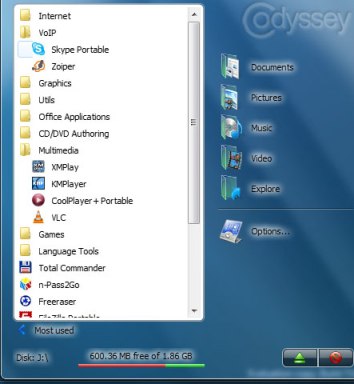
Menu para memorias USB (CodySafe)

CodySafe es un lanzador de aplicaciones que se instala en cualquier memoria USB. Como el menú de PortableApps, muestra los programas en el panel izquierdo y atajos a varias carpetas en el derecho.
Para sacarle partido a CodySafe necesitas, ante todo, agregar programas. En su página oficial, CodySafe ofrece algunas aplicaciones preparadas, como XMPlay o Freeraser. Si ya tienes aplicaciones de PortableApps instaladas, Codissey las reconocerá automáticamente.
Un módulo interesante de CodySafe es Find-if-Lost, un asistente que recoge tus datos personales y genera un fichero de texto, muy útil para quienes encuentren tu pendrive en caso de que lo pierdas o te lo roben.
La función Drive Doctor invoca ChkDsk para que compruebe el estado de la unidad, mientras que Applications Manager es un gestor sencillo con el que editar la lista de programas y arranque automático.
CodySafe no aporta gran cosa en comparación a otros menús de ejecución, pero es posible que su aspecto te resulte más atractivo que el de las alternativas.

CodySafe soporta los siguientes formatos:

Compatible con paquetes de PortableApps (PAF)

Nota sobre CodySafe:

La instalación requiere la presencia de una memoria USB conectada


Descargar CodySafe


Acelerar el Menu Inicio

El menú de inicio de Windows XP, aparte de ser extremadamente grande, es también demasiado lento en su despliegue. Si deseas acelerar la velocidad en que se muestra este menú, accede al registro de Windows.

Una vez allí deberás llegar hasta la opción : MenuShowDelay. Para ello sigue la secuencia: HKEY_CURRENT_USER * Control Panel * Desktop * MenuShowDelay ; o búscala directamente con la opción "buscar" de regedit. una vez localizada haz doble clic sobre esta opción y cambia el valor que por defecto esta en (400) por un valor menor. Pon el valor 0 para conseguir la mayor velocidad.

Seguidamente pulsa el botón Aceptar y luego reinicia tu ordenador para que los cambios tengan efecto y puedas ver la diferencia.

Quitar Nombre en el Menu Inicio


No te gusta ver tu nombre en el menú de Inicio?
Bien, es fácil quitarlo.
Tendrás que utilizar el Registro para hacerlo desaparecer, ya que no existe ningún cuadro de diálogo que cumpla con esta tarea.
Abre el editor del Registro y navega hacia HKEY_CURRENT_USER\Software\Microsoft\Windows\CurrentVersion\Policies\Explorer.

Haz clic en el botón derecho del ratón en un lugar libre del panel derecho de la ventana del editor de registros y elige New, DWORD.
Introduce NoUserNameIn StartMenu y dale a Intro.

Haz doble clic en la entrada que acabas de crear, escribe 1 y confirma con Aceptar. Por último, reinicia el equipo para que se apliquen los cambios. Cada vez que abras ahora el menú de Inicio, todo seguirá igual... excepto la cabecera, en la que no aparecerá ningún nombre.

Related Posts with Thumbnails

Quejas o Sugerencias